

「登録完了のお知らせ」を、お手元にご用意ください。「登録完了のお知らせ」は、お客様マイページ からもご確認いただけます。
【Windows】秀丸メール[初期設定]
-
※秀丸メールの設定例です。ご利用の端末やバージョンによって、表示される画面や項目名が異なる場合があります。
-
1.
「秀丸メール」を起動します。

-
2.
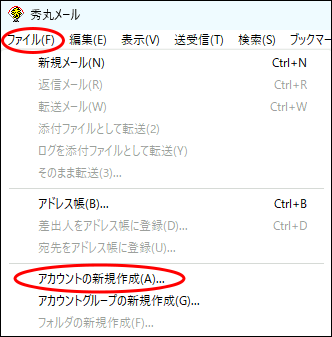
「ファイル」→「アカウントの新規作成」の順にクリックします。
-
3.
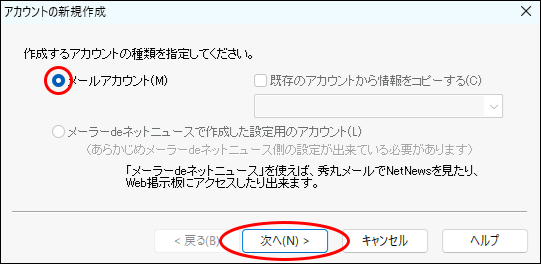
「メールアカウント」をチェックし「次へ」をクリックします。
-
4.
必要事項を入力し、「次へ」をクリックします。
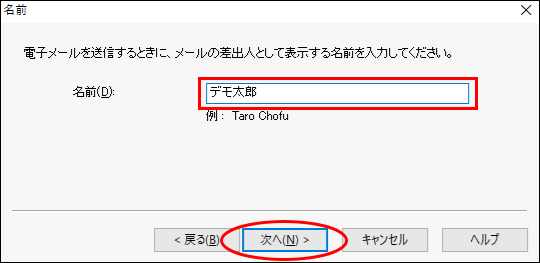
名前 判りやすい名前を入力します。(例:デモ太郎) -
5.
必要事項を入力し、「次へ」をクリックします。
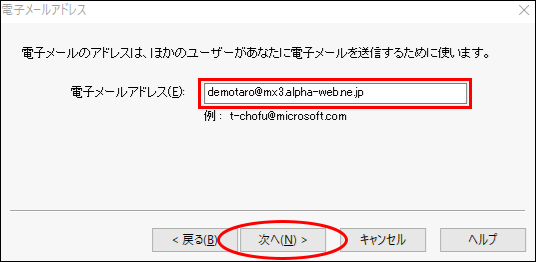
電子メールアドレス メールアドレスを入力します。 -
※半角で入力してください。
-
-
6.
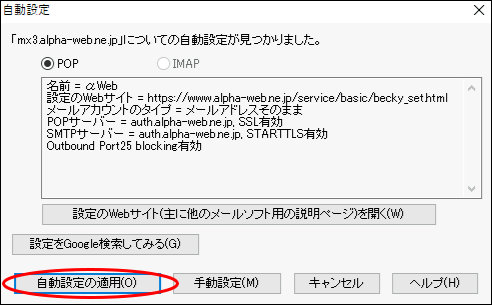
「自動設定の適用」をクリックします。
-
7.
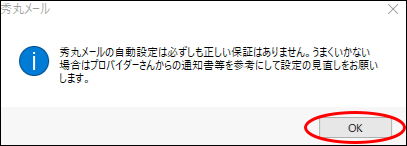
「OK」をクリックします。
-
8.
必要事項を入力し、「次へ」をクリックします。
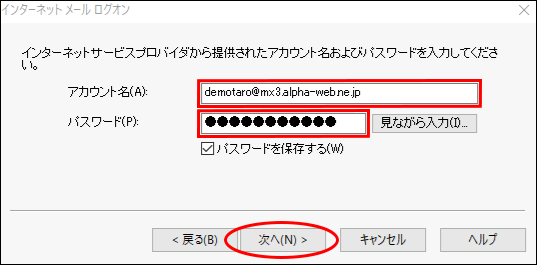
アカウント名 メールアドレスを入力します。 パスワード パスワードを入力します。 -
※半角で入力してください。
-
※大文字小文字は区別します。
パスワードを保存する チェックします。 -
-
9.
「完了」をクリックします。
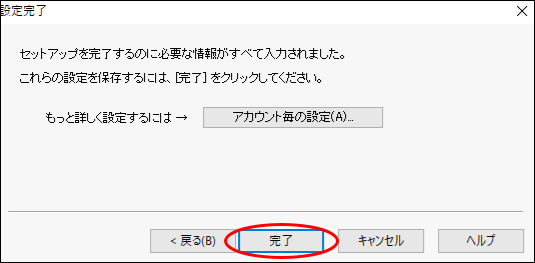
以上で設定は完了です。
設定の確認はこちらへ。