

「登録完了のお知らせ」を、お手元にご用意ください。「登録完了のお知らせ」は、お客様マイページ からもご確認いただけます。
【Windows】秀丸メール[設定確認・変更]
-
1.
「秀丸メール」を起動します。

-
2.
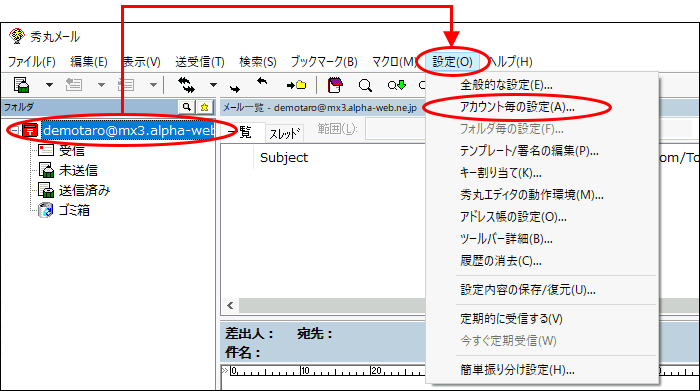
作成したメールアカウントを選択し、「設定」→「アカウント毎の設定」の順にクリックします。
-
3.
「メールサーバー」をクリックし、必要事項を入力します。
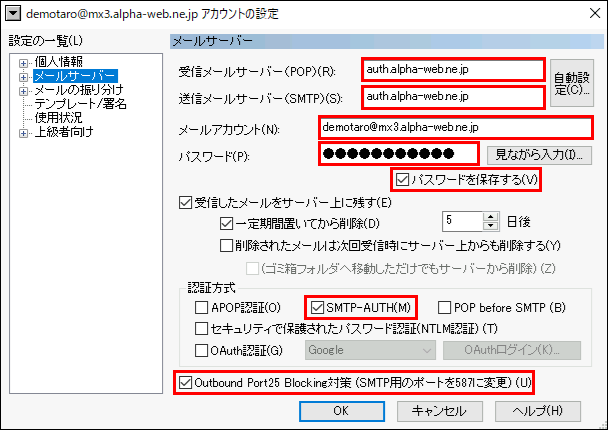
受信メールサーバー 「auth.alpha-web.ne.jp」 送信メールサーバー 「auth.alpha-web.ne.jp」 メールアカウント メールアドレスを、半角文字で入力します。
-
※半角で入力してください。
パスワード メールパスワードを入力します。
-
※半角で入力してください。
-
※大文字と小文字は区別します。
パスワードを保存する チェックします。 認証方式 SMTP-AUTH チェックします。 Outbound Port25 Blocking対策 チェックします。 -
※設定確認の結果、以下の設定になっている場合は、TLS1.2以上の暗号化通信をご利用いただいているため、追加の対応は不要です。
異なる場合は、以下の設定に変更をお願いいたします。- 受信メールサーバー :auth.alpha-web.ne.jp
- 送信メールサーバー :auth.alpha-web.ne.jp
- 認証方式 SMTP-AUTH :チェック
- Outbound Port25 Blocking対策(…587に変更) :チェック
-
※メールソフトだけではなく、複合機・FAX機器などのメール送信機能をご利用の場合は、それらの機器についてもご確認ください。
-
-
4.
メールサーバー左側の「+」→「詳細」の順にクリックし、必要事項を入力して「OK」をクリックします。
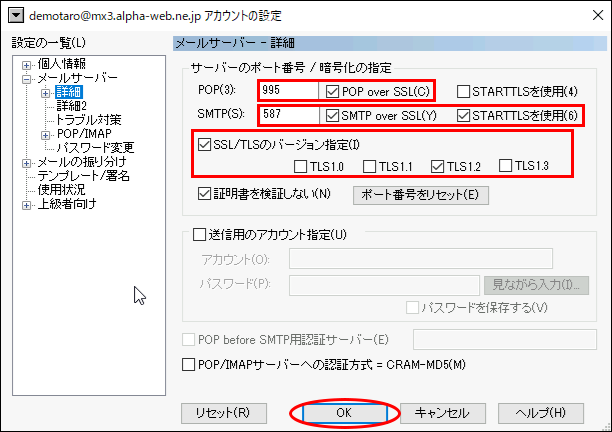
POP 995 POP over SSL チェックします。 SMTP 587 SMTP over SSL チェックします。 STARTRLSを使用 チェックします。 SSL/TLSのバージョン指定 チェックします。 TLS1.2 チェックします。 -
※設定確認の結果、以下の設定になっている場合は、TLS1.2以上の暗号化通信をご利用いただいているため、追加の対応は不要です。
異なる場合は、以下の設定に変更をお願いいたします。- POP :995
- POP POP over SSL :チェック
- SMTP :587
- SMTP SMTP over SSL :チェック
- SMTP STARTTLSを使用 :チェック
- SSL/TLSのバージョン指定 :チェック
-
※メールソフトだけではなく、複合機・FAX機器などのメール送信機能をご利用の場合は、それらの機器についてもご確認ください。
-
以上で設定は完了です。