

「登録完了のお知らせ」を、お手元にご用意ください。「登録完了のお知らせ」は、お客様マイページ からもご確認いただけます。
【Windows】 Outlook(classic)[設定確認・変更]
-
1.
「Outlook(classic)」を起動します。
-
2.
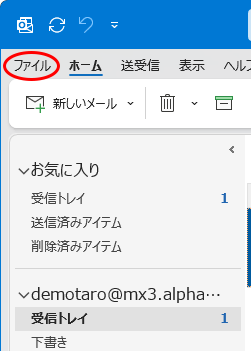
「ファイル」タブをクリックします。
-
3.
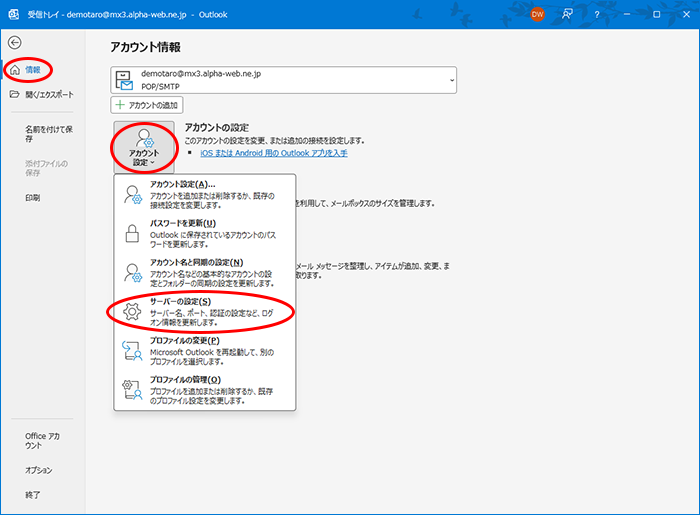
「情報」タブをクリックし、「アカウント設定」→「サーバーの設定」をクリックします。
-
4.
必要事項を入力し、「送信メール」をクリックします。
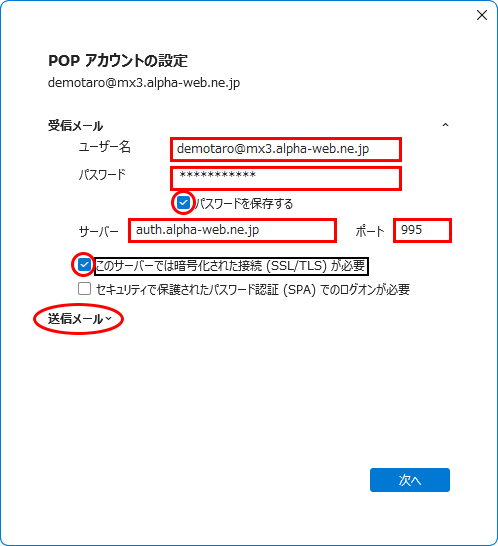
ユーザー名 メールアドレスを、半角文字で入力します。
パスワード メールパスワードを、半角文字で入力します。
パスワードを保存する 保存する場合はチェックします。 サーバー 「auth.alpha-web.ne.jp」と、半角文字で入力します。 ポート 「995」と、半角文字で入力します。 このサーバーでは暗号化された接続(SSL/TLS)が必要 チェックします。 -
※設定確認の結果、以下の設定になっている場合は、TLS1.2以上の暗号化通信をご利用いただいているため、追加の対応は不要です。
異なる場合は、以下の設定に変更をお願いいたします。- サーバー :auth.alpha-web.ne.jp
- ポート :995
- このサーバーでは暗号化された接続(SSL/TLS)が必要:チェック
-
※メールソフトだけではなく、複合機・FAX機器などのメール送信機能をご利用の場合は、それらの機器についてもご確認ください。
-
-
5.
必要事項を入力し、「次へ」をクリックします。
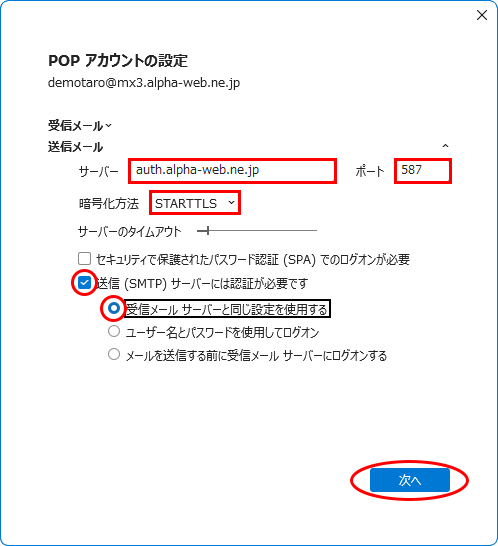
サーバー 「auth.alpha-web.ne.jp」と、半角文字で入力します。
ポート 「587」と、半角文字で入力します。
暗号化方式 「STARTTLS」を選択します。 送信(SMTP)サーバーには認証が必要です チェックします。 受信メールサーバーと同じ設定を使用する チェックします。 -
※設定確認の結果、以下の設定になっている場合は、TLS1.2以上の暗号化通信をご利用いただいているため、追加の対応は不要です。
異なる場合は、以下の設定に変更をお願いいたします。- サーバー :auth.alpha-web.ne.jp
- ポート :587
- 暗号化方式 :STARTTLS
- 送信(SMTP)サーバーには認証が必要です :チェック
- 受信メールサーバーと同じ設定を使用する :チェック
-
※メールソフトだけではなく、複合機・FAX機器などのメール送信機能をご利用の場合は、それらの機器についてもご確認ください。
-
-
6.
「完了」をクリックします。
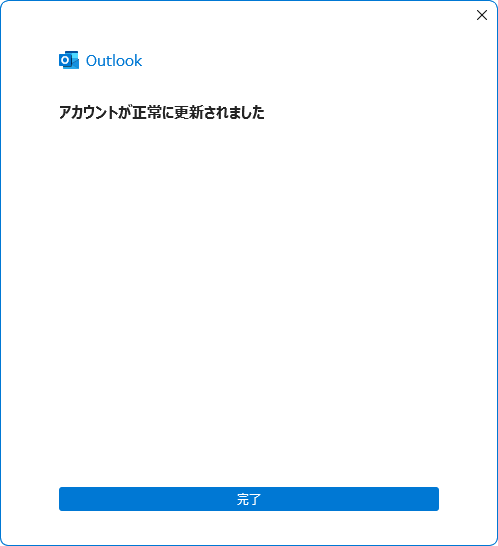
以上でOutlook(classic)の設定は完了です。