

「登録完了のお知らせ」を、お手元にご用意ください。「登録完了のお知らせ」は、お客様マイページ からもご確認いただけます。
【Android】 Outlook[初期設定]
-
※Android版Outlookの設定例です。ご利用の端末やバージョンによって、表示される画面や項目名が異なる場合があります。
-
※メールアドレスの登録後は設定した内容の確認や、設定内容を変更する事ができません。一度アカウントを削除して、再度設定をする必要があります。
-
1.
「Outlook」を起動します。

-
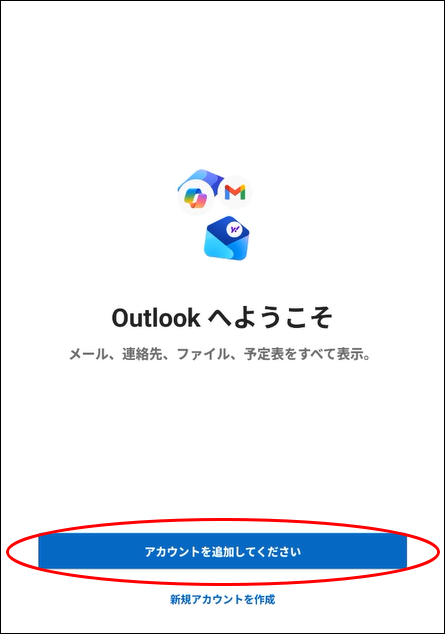
2.
「アカウントを追加してください」をタップします。
-
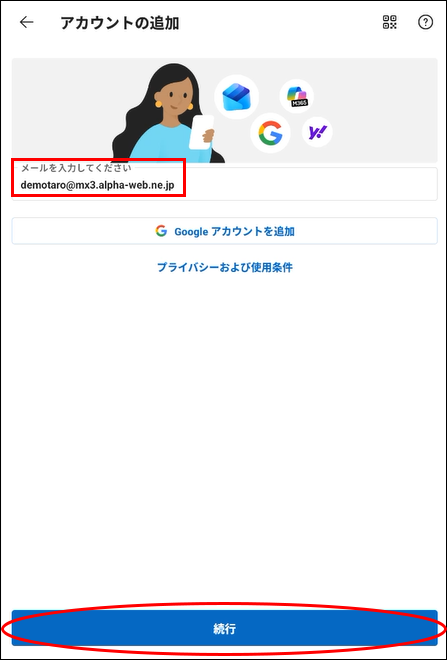
3.
メールアドレスを半角文字で入力して「続行」をタップします。
-
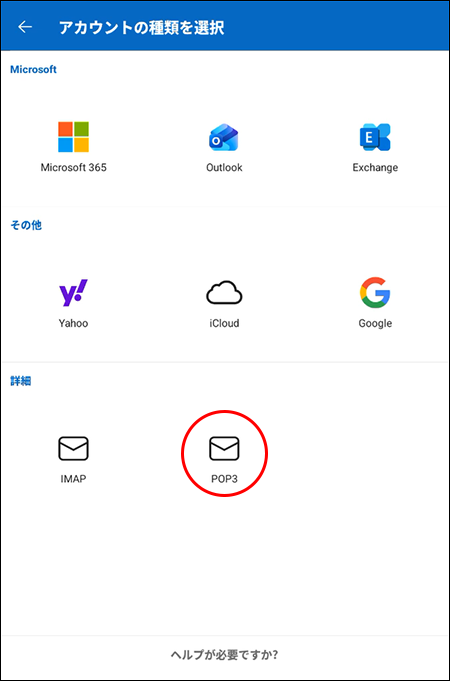
4.
アカウントの種類を選択より「POP3をタップします。
-
※アカウントの種類を選択が表示されない場合は以下を行います。
画面右上の「?」マークをタップします。

「アカウント プロバイダーの変更」をタップします。

-
-
5.
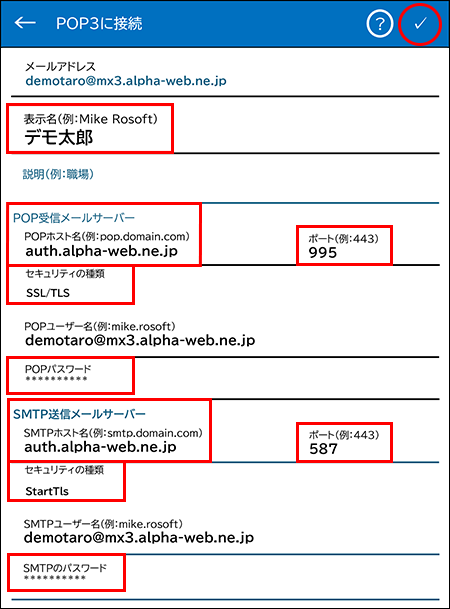
必要事項を入力し、右上の「✓」をタップします。
表示名 自分の名前を入力します。
-
※送信したメールの「送信者」に表示されます。
POPホスト名 「auth.alpha-web.ne.jp」と入力します。
-
※半角で入力してください。
ポート 「995」と入力します。
-
※半角で入力してください。
セキュリティの種類 「SSL/TLS」を選択します。 POPパスワード メールパスワードを入力します。
-
※半角で入力してください。
-
※大文字と小文字は区別します。
SMTPホスト名 「auth.alpha-web.ne.jp」と入力します。
-
※半角で入力してください。
ポート 「587」と入力します。
-
※半角で入力してください。
セキュリティの種類 「StartTLS」を選択します。 SMTPのパスワード メールパスワードを入力します。
-
※半角で入力してください。
-
※大文字と小文字は区別します。
-
以上で設定は完了です。